

التحليلات اللحظيةمستودعات البياناتالرصدAI/MLCloud
المتطلبات المسبقة
- A running ClickHouse Cloud service. If you don’t have one yet, complete the Create your first Cloud service quickstart first.
ما الذي ستبنيه
curl بسيط، لتكون جاهزًا للاتصال من أدوات مثل clickhouse-local أو clickhouse-client أو أي برنامج تشغيل لـ ClickHouse.
1
افتح ClickHouse Cloud console
انتقل إلى ClickHouse Cloud console وسجّل الدخول إلى حسابك.من لوحة المعلومات الرئيسية، حدّد الخدمة التي تريد الاتصال بها. إذا كانت الخدمة في حالة idled، فانقر عليها وانتظر حتى تعود للعمل قبل المتابعة، إذ يجب أن تكون قيد التشغيل للتحقق من الاتصال في خطوة لاحقة.2
اعثر على تفاصيل الاتصال الخاصة بك
انقر على خدمتك لفتح صفحة تفاصيلها، ثم انقر على زر Connect في الشريط الجانبي الأيسر: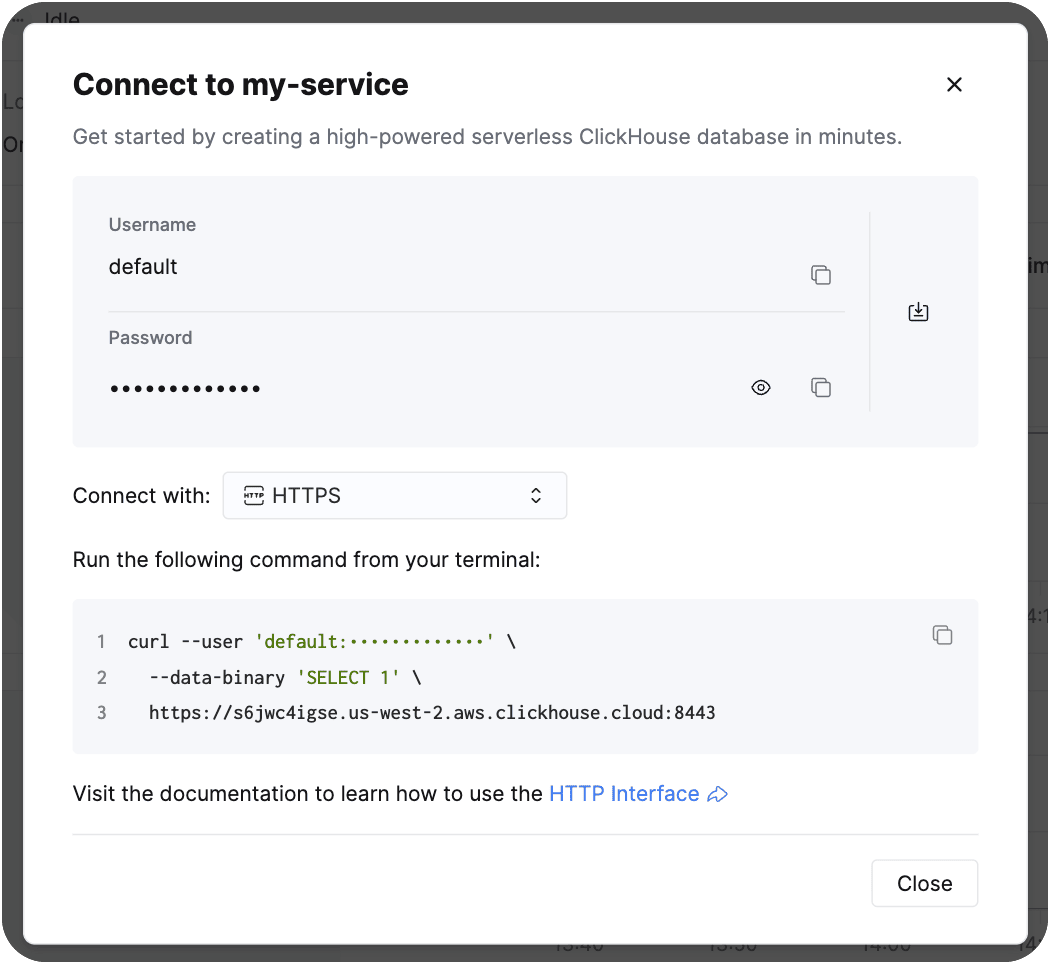
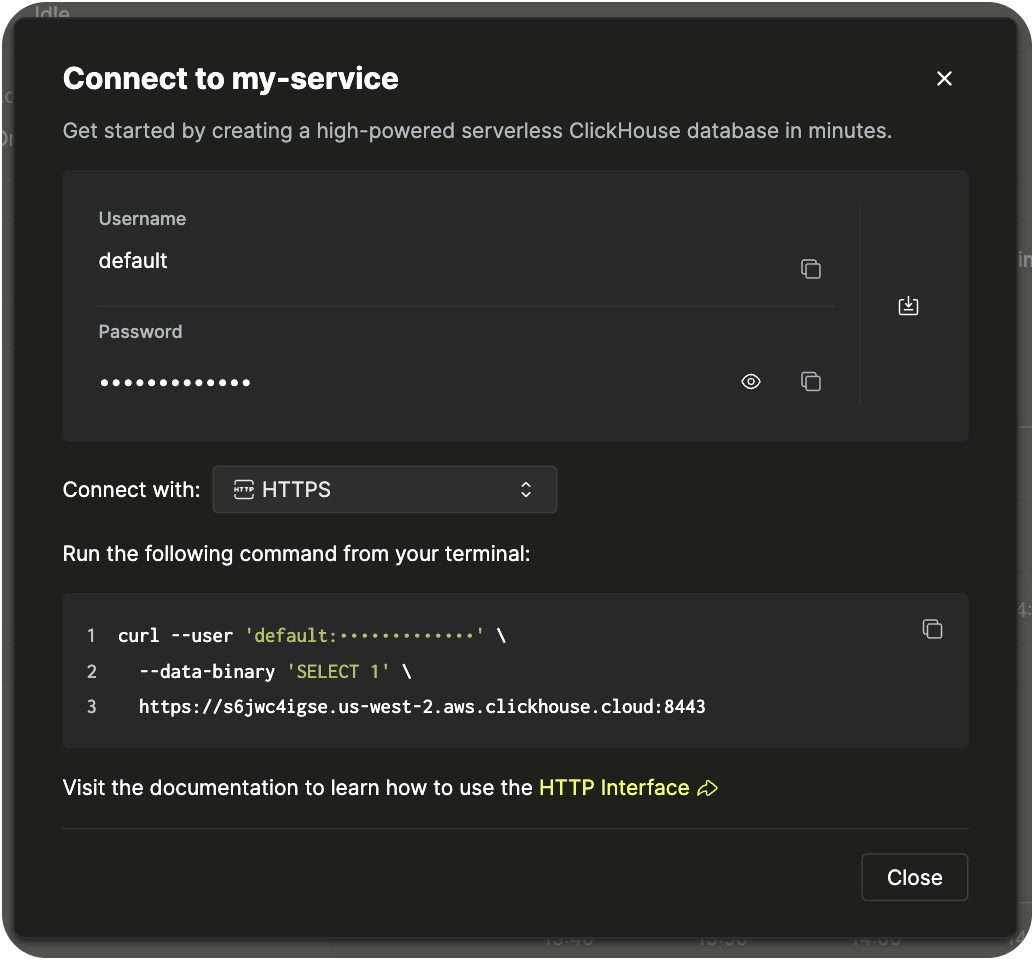
ستجد أيضًا قائمة منسدلة تحتوي على أمثلة جاهزة لسلاسل الاتصال لبروتوكولات وواجهات مختلفة (مثل
clickhouse-client وHTTPS وJDBC وغيرها)، ويمكنك نسخها مباشرة.ستجد أيضًا اسم المضيف الخاص بخدمتك في صفحة تفاصيل الخدمة (على سبيل المثال abc123.us-east-1.aws.clickhouse.cloud). انسخه مع بيانات الاعتماد الخاصة بك، إذ ستحتاج إليهما في الخطوات المتبقية وفي أدلة البدء السريع اللاحقة.إذا فقدت كلمة المرور، يمكنك إعادة تعيينها من علامة التبويب Settings الخاصة بخدمتك في Cloud console.
3
تعرّف على بروتوكولات الاتصال
توفّر ClickHouse Cloud بروتوكولين رئيسيين للشبكة، لكل منهما منفذه الخاص:- البروتوكول الأصلي (المنفذ 9440) - بروتوكول ثنائي يُستخدم بواسطة
clickhouse-clientوclickhouse-localومعظم برامج التشغيل الخاصة باللغات. وهو الخيار الأسرع ويدعم جميع ميزات ClickHouse. ويتطلب استخدام TLS على Cloud. - بروتوكول HTTPS (المنفذ 8443) - واجهة تعتمد على HTTP ومفيدة لعملاء REST و
curlوالأدوات المستندة إلى الويب وبرامج التشغيل التي تفضّل HTTP. ويتطلب أيضًا TLS على Cloud.
--secure أو تعيين ssl=true حسب العميل.في معظم أدلة البدء السريع ومسارات عمل CLI في هذه السلسلة، ستستخدم البروتوكول الأصلي على المنفذ 9440.4
احفظ تفاصيل الاتصال لإعادة استخدامها
ستستخدم تفاصيل الاتصال هذه كثيرًا عبر أدلة البدء السريع. ولتجنب إعادة كتابتها في كل مرة، يمكنك تصديرها كمتغيرات بيئة في جلسة الطرفية لديك:clickhouse-client أو clickhouse-local، فاحصل على اسم المضيف باختيار ‘Native’ من القائمة المنسدلة المجاورة لعبارة “Connect with:”.
انسخ اسم المضيف الذي يظهر بعد --host من مثال الاتصال المعروض.الخطوات التالية
لديك الآن جميع تفاصيل الاتصال اللازمة للاتصال بخدمة ClickHouse Cloud الخاصة بك من أي أداة خارجية. وسيُستخدم اسم المضيف والمنفذ واسم المستخدم وكلمة المرور التي وجدتها هنا في بقية سلسلة أدلة البدء السريع. اطّلع بعد ذلك على أدلة البدء السريع التالية: أو تعمّق أكثر بالاطّلاع على الوثائق المرجعية:
Check out the ClickHouse academy for on-demand and live training