

Analytique en temps réelEntrepôt de donnéesObservabilitéIA/MLCloud
Prérequis
- A running ClickHouse Cloud service. If you don’t have one yet, complete the Create your first Cloud service quickstart first.
Ce que vous allez mettre en place
curl, afin d’être prêt à vous connecter depuis des outils comme clickhouse-local, clickhouse-client ou tout pilote ClickHouse.
1
Ouvrir la console ClickHouse Cloud
Accédez à la ClickHouse Cloud console et connectez-vous à votre compte.Depuis le tableau de bord principal, repérez le service auquel vous souhaitez vous connecter. Si le service est en veille, cliquez dessus et attendez qu’il se réactive avant de continuer : il devra être en cours d’exécution pour vérifier la connectivité dans une étape ultérieure.2
Trouver vos informations de connexion
Cliquez sur votre service pour ouvrir sa page de détails, puis sur le bouton Connect dans la barre latérale gauche :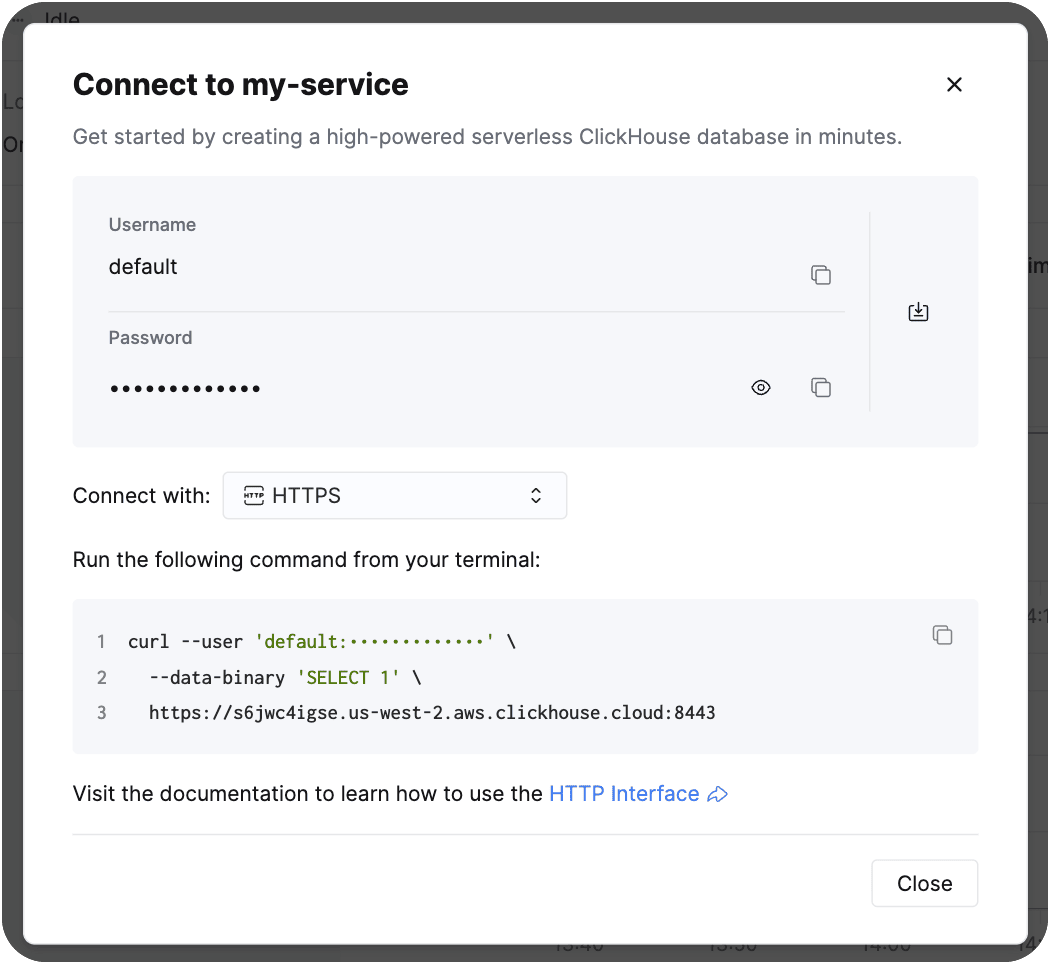
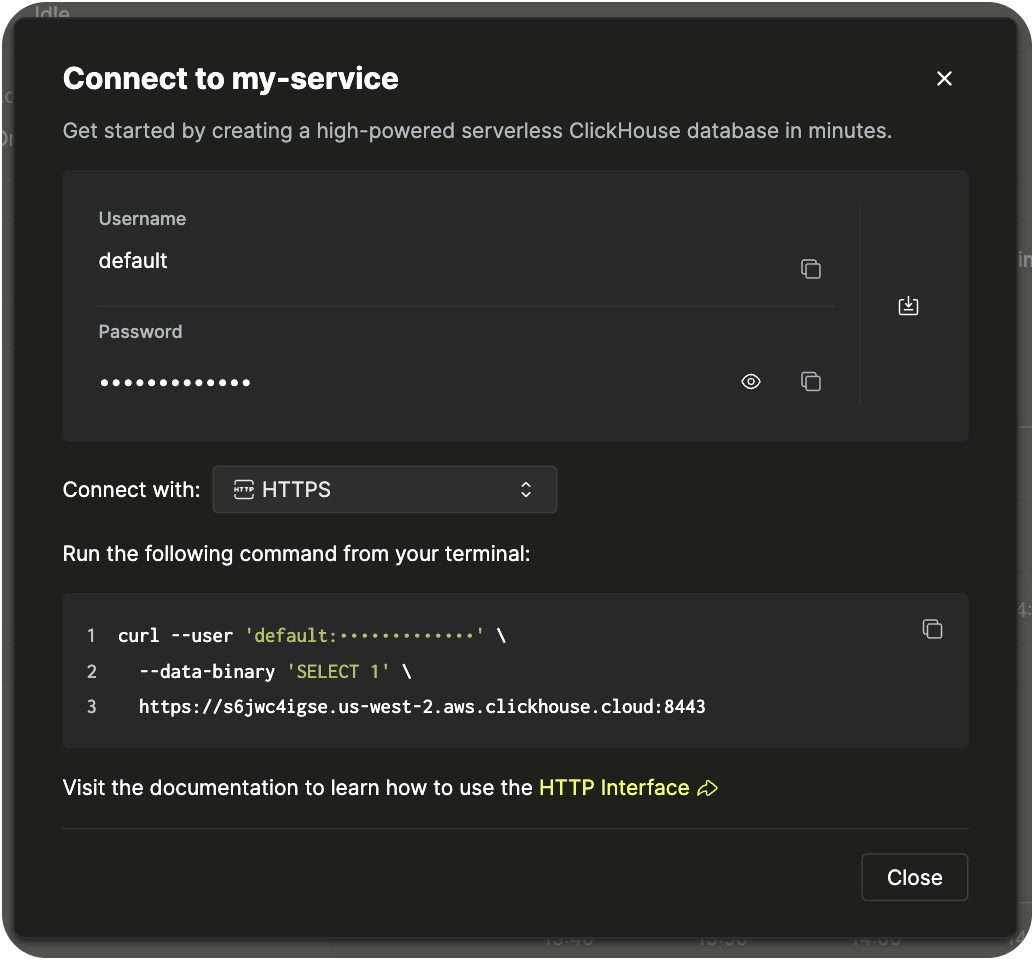
Un menu déroulant propose également des exemples de chaînes de connexion préformatées pour différents protocoles et interfaces (par ex.
clickhouse-client, HTTPS, JDBC, etc.), que vous pouvez copier directement.Vous trouverez également le nom d’hôte de votre service sur la page de détails du service (par ex. abc123.us-east-1.aws.clickhouse.cloud). Copiez-le avec vos identifiants : vous en aurez besoin pour toutes les étapes restantes et dans les prochains guides de démarrage rapide.Si vous avez perdu votre mot de passe, vous pouvez le réinitialiser depuis l’onglet Settings de votre service dans la console ClickHouse Cloud.
3
Comprendre les protocoles de connexion
ClickHouse Cloud expose deux principaux protocoles réseau, chacun sur son propre port :- Protocole natif (port 9440) - Un protocole binaire utilisé par
clickhouse-client,clickhouse-localet la plupart des pilotes spécifiques à un langage. C’est l’option la plus rapide et elle prend en charge toutes les fonctionnalités de ClickHouse. TLS est requis sur Cloud. - Protocole HTTPS (port 8443) - Une interface basée sur HTTP, utile pour les clients REST,
curl, les outils web et les pilotes qui privilégient HTTP. TLS est également requis sur Cloud.
--secure ou définir ssl=true selon le client.Pour la plupart des guides de démarrage rapide et des workflows CLI de cette série, vous utiliserez le protocole natif sur le port 9440.4
Enregistrer vos informations de connexion pour les réutiliser
Vous utiliserez souvent ces informations de connexion dans les guides de démarrage rapide. Pour éviter de les ressaisir à chaque fois, vous pouvez les exporter comme variables d’environnement dans votre session de terminal :clickhouse-client ou clickhouse-local, obtenez le nom d’hôte en sélectionnant ‘Native’ dans le menu déroulant à côté de “Connect with:”.
Copiez le nom d’hôte qui apparaît après --host dans l’exemple de connexion affiché.Étapes suivantes
Vous disposez maintenant de toutes les informations de connexion nécessaires pour vous connecter à votre service ClickHouse Cloud depuis n’importe quel outil externe. Le nom d’hôte, le port, le nom d’utilisateur et le mot de passe que vous avez trouvés ici sont utilisés dans la suite de cette série de guides de démarrage rapide. Consultez ensuite les guides de démarrage rapide suivants : Ou approfondissez avec la documentation de référence :
Check out the ClickHouse academy for on-demand and live training