> ## Documentation Index
> Fetch the complete documentation index at: https://private-7c7dfe99-mintlify-8c05c8a2.mintlify.site/llms.txt
> Use this file to discover all available pages before exploring further.
# Как получить сведения о подключении к Cloud
> Узнайте, как найти имя хоста, порт и учетные данные для вашего сервиса ClickHouse Cloud, чтобы подключаться к нему из внешних клиентов, CLI и приложений.
Руководство по быстрому старту
Real-time аналитика
Хранилище данных
Обсервабилити
AI/ML
Cloud
## Предварительные требования
To successfully follow this guide, you'll need the following:
* A running ClickHouse Cloud service. If you don't have one yet, complete the [Create your first Cloud service](/get-started/quickstarts/create-your-first-service-on-cloud) quickstart first.
Вам также следует пройти [быстрый старт «Создайте свой первый сервис Cloud»](/ru/get-started/quickstarts/create-your-first-service-on-cloud), поскольку вам понадобится существующий сервис ClickHouse Cloud, из которого можно получить сведения о подключении.
## Что вы получите
В этом быстром старте вы узнаете, как найти сведения о подключении для вашего сервиса ClickHouse Cloud: имя хоста, номера портов, имя пользователя и пароль, необходимые для подключения из любого внешнего клиента, CLI-инструмента или приложения.
В итоге вы будете знать, где искать эти сведения в консоли ClickHouse Cloud и как проверить подключение с помощью простой команды `curl`, чтобы затем подключаться из таких инструментов, как `clickhouse-local`, `clickhouse-client` или любой драйвер ClickHouse.
### Откройте консоль ClickHouse Cloud
Перейдите в [консоль ClickHouse Cloud](https://console.clickhouse.cloud/) и войдите в свою учетную запись.
На главной панели мониторинга найдите сервис, к которому хотите подключиться. Если сервис находится в режиме простоя, нажмите на него и дождитесь, пока он снова станет активным, прежде чем продолжить — на следующем шаге для проверки подключения сервис должен быть запущен.
### Найдите сведения о подключении
Нажмите на свой сервис, чтобы открыть страницу с его параметрами, затем нажмите кнопку **Connect** на левой боковой панели:
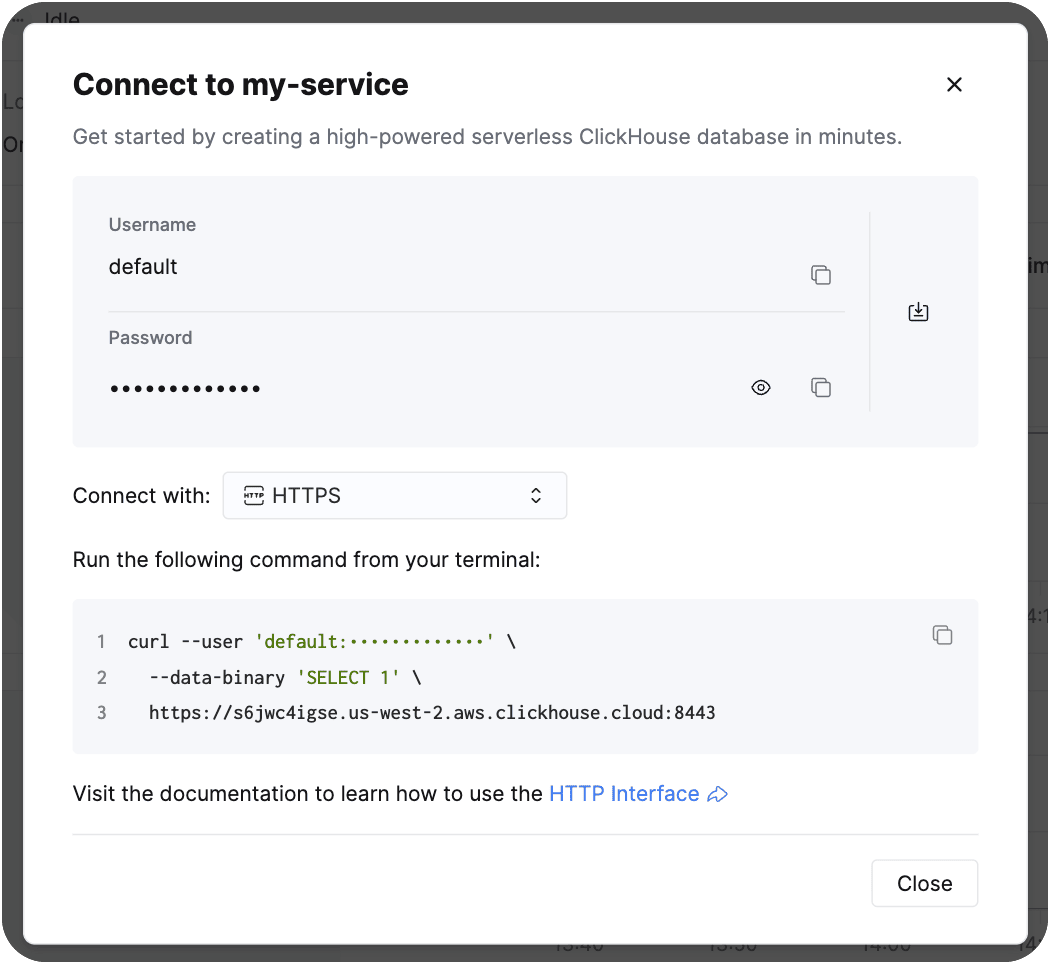
 При первом нажатии этой кнопки откроется диалоговое окно с вашими учетными данными:
| Параметр | Описание |
| ------------ | ----------------------------------------- |
| **Username** | Ваше имя пользователя (обычно `default`) |
| **Password** | Сгенерированный пароль для вашего сервиса |
Здесь также есть раскрывающийся список с готовыми примерами строк подключения для разных протоколов и интерфейсов (например, `clickhouse-client`, HTTPS, JDBC и т. д.), которые можно сразу скопировать.
Скачайте файл с учетными данными или скопируйте пароль и сохраните его в надежном месте. После закрытия этого диалогового окна посмотреть пароль снова будет нельзя.
На странице сведений о сервисе вы также найдете **имя хоста** вашего сервиса (например, `abc123.us-east-1.aws.clickhouse.cloud`). Скопируйте его вместе с учетными данными — они понадобятся вам во всех оставшихся шагах и в последующих быстрых стартах.
Если вы потеряли пароль, его можно сбросить на вкладке **Settings** вашего сервиса в консоли ClickHouse Cloud.
### Разберитесь в протоколах подключения
ClickHouse Cloud предоставляет два основных сетевых протокола, каждый на своем порту:
* **Собственный протокол (порт 9440)** — бинарный протокол, который используют `clickhouse-client`, `clickhouse-local` и большинство драйверов для разных языков. Это самый быстрый вариант, и он поддерживает все возможности ClickHouse. В Cloud требуется TLS.
* **Протокол HTTPS (порт 8443)** — интерфейс на основе HTTP, полезный для REST-клиентов, `curl`, веб-инструментов и драйверов, которые предпочитают HTTP. В Cloud он также требует TLS.
Оба протокола требуют шифрования TLS при подключении к ClickHouse Cloud — подключение без шифрования невозможно. Большинство инструментов обрабатывают это автоматически, если указан правильный порт, но в зависимости от клиента может потребоваться передать флаг `--secure` или установить `ssl=true`.
В большинстве быстрых стартов и CLI-сценариев из этой серии вы будете использовать **собственный протокол на порту 9440**.
### Сохраните сведения о подключении для повторного использования
Эти сведения о подключении будут часто использоваться в разных быстрых стартах. Чтобы не вводить их каждый раз заново, можно экспортировать их как переменные окружения в текущем сеансе терминала:
```bash theme={null}
export CLICKHOUSE_HOST=YOUR_HOST.clickhouse.cloud
export CLICKHOUSE_USER=default
export CLICKHOUSE_PASSWORD=YOUR_PASSWORD
```
Замените значения на реальные имя хоста, имя пользователя и пароль.
Если вы будете подключаться к своему сервису Cloud с помощью `clickhouse-client` или `clickhouse-local`, получите имя хоста, выбрав 'Native' в раскрывающемся списке рядом с "Connect with:".
Скопируйте имя хоста, которое указано после `--host` в показанном примере подключения.
Эти переменные окружения сохраняются только в рамках текущего сеанса терминала. Не храните пароли в файлах профиля оболочки (`.bashrc`, `.zshrc`) и не коммитьте их в систему контроля версий.
## Следующие шаги
Теперь у вас есть все сведения о подключении, необходимые для подключения к сервису ClickHouse Cloud из любого внешнего инструмента. Указанные здесь имя хоста, порт, имя пользователя и пароль будут использоваться в остальных руководствах серии быстрых стартов.
Далее ознакомьтесь со следующими быстрыми стартами:
* [Вставка данных с помощью clickhouse-client](/ru/get-started/quickstarts/insert-data-using-clickhouse-client)
* [Создание первой таблицы семейства MergeTree](/ru/get-started/quickstarts/create-your-first-mergetree-table)
Или перейдите к справочной документации:
* [Нативный интерфейс (TCP)](/ru/concepts/features/interfaces/tcp)
* [HTTP-интерфейс](/ru/concepts/features/interfaces/http)
При первом нажатии этой кнопки откроется диалоговое окно с вашими учетными данными:
| Параметр | Описание |
| ------------ | ----------------------------------------- |
| **Username** | Ваше имя пользователя (обычно `default`) |
| **Password** | Сгенерированный пароль для вашего сервиса |
Здесь также есть раскрывающийся список с готовыми примерами строк подключения для разных протоколов и интерфейсов (например, `clickhouse-client`, HTTPS, JDBC и т. д.), которые можно сразу скопировать.
Скачайте файл с учетными данными или скопируйте пароль и сохраните его в надежном месте. После закрытия этого диалогового окна посмотреть пароль снова будет нельзя.
На странице сведений о сервисе вы также найдете **имя хоста** вашего сервиса (например, `abc123.us-east-1.aws.clickhouse.cloud`). Скопируйте его вместе с учетными данными — они понадобятся вам во всех оставшихся шагах и в последующих быстрых стартах.
Если вы потеряли пароль, его можно сбросить на вкладке **Settings** вашего сервиса в консоли ClickHouse Cloud.
### Разберитесь в протоколах подключения
ClickHouse Cloud предоставляет два основных сетевых протокола, каждый на своем порту:
* **Собственный протокол (порт 9440)** — бинарный протокол, который используют `clickhouse-client`, `clickhouse-local` и большинство драйверов для разных языков. Это самый быстрый вариант, и он поддерживает все возможности ClickHouse. В Cloud требуется TLS.
* **Протокол HTTPS (порт 8443)** — интерфейс на основе HTTP, полезный для REST-клиентов, `curl`, веб-инструментов и драйверов, которые предпочитают HTTP. В Cloud он также требует TLS.
Оба протокола требуют шифрования TLS при подключении к ClickHouse Cloud — подключение без шифрования невозможно. Большинство инструментов обрабатывают это автоматически, если указан правильный порт, но в зависимости от клиента может потребоваться передать флаг `--secure` или установить `ssl=true`.
В большинстве быстрых стартов и CLI-сценариев из этой серии вы будете использовать **собственный протокол на порту 9440**.
### Сохраните сведения о подключении для повторного использования
Эти сведения о подключении будут часто использоваться в разных быстрых стартах. Чтобы не вводить их каждый раз заново, можно экспортировать их как переменные окружения в текущем сеансе терминала:
```bash theme={null}
export CLICKHOUSE_HOST=YOUR_HOST.clickhouse.cloud
export CLICKHOUSE_USER=default
export CLICKHOUSE_PASSWORD=YOUR_PASSWORD
```
Замените значения на реальные имя хоста, имя пользователя и пароль.
Если вы будете подключаться к своему сервису Cloud с помощью `clickhouse-client` или `clickhouse-local`, получите имя хоста, выбрав 'Native' в раскрывающемся списке рядом с "Connect with:".
Скопируйте имя хоста, которое указано после `--host` в показанном примере подключения.
Эти переменные окружения сохраняются только в рамках текущего сеанса терминала. Не храните пароли в файлах профиля оболочки (`.bashrc`, `.zshrc`) и не коммитьте их в систему контроля версий.
## Следующие шаги
Теперь у вас есть все сведения о подключении, необходимые для подключения к сервису ClickHouse Cloud из любого внешнего инструмента. Указанные здесь имя хоста, порт, имя пользователя и пароль будут использоваться в остальных руководствах серии быстрых стартов.
Далее ознакомьтесь со следующими быстрыми стартами:
* [Вставка данных с помощью clickhouse-client](/ru/get-started/quickstarts/insert-data-using-clickhouse-client)
* [Создание первой таблицы семейства MergeTree](/ru/get-started/quickstarts/create-your-first-mergetree-table)
Или перейдите к справочной документации:
* [Нативный интерфейс (TCP)](/ru/concepts/features/interfaces/tcp)
* [HTTP-интерфейс](/ru/concepts/features/interfaces/http)